名刺作成インストラクション
作成する名刺のイメージ
おもて面
うら面
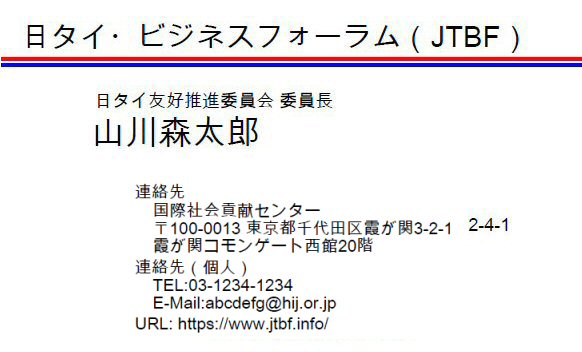
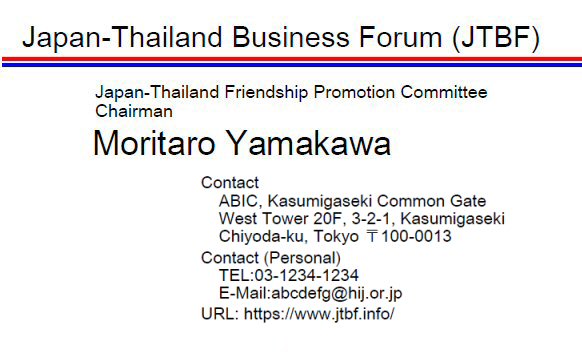
⇒ おもて面作成にすすむ
⇒ うら面作成にすすむ
作成にすすむ前にこのページを印刷して、手元参照できるようにすることをおすすめします。
以下の説明は「おもて面」も「うら面」も共通です。
ステップ1:名刺印刷ドキュメント(PDFファイル)の作成と保存
作成にすすむと、入力画面が開きます。入力するのは以下の5項目です。
- タイトル1
- タイトル2
- 名前
- 連絡先(個人)の電話番号。
- 連絡先(個人)のメールアドレス。
タイトル1、タイトル2は任意。それ以外は入力必須項目です。
入力を終えたら「チェック」ボタンをクリックします。入力に不備があれば訂正を求められます。
入力に不備がなければ「名刺作成」ボタンが出ます。
このボタンをクリックすると、名刺印刷ドキュメント(PDFファイル)が自動的に作成され、スクリーンの下方に、作成されたファイルを「開くか、または保存しますか?」と訊いてきます(下図参照)。パソコンの環境によって、このレイアウトは多少変わっていることがあります。

ここで「保存」を選択します。「保存」の右にある小さな下向き三角をクリックすると「名前をつけて保存」も選択できます。「保存」の場合は meishi.pdf というファイル名で「ドキュメント」の中の「ダウンロード」というフォールダに保存されます。「名前をつけて保存」の場合は、ファイル名を変える事も出来、保存場所も自由に決めることが出来ます。どちらでも構いません。保存が終わると「開くか、または保存しますか?」というメッセージが「ダウンロードが完了しました」に変わります。
保存が終わったら保存場所を開いて、meishi.pdf (ファイル名を変え場合はその名称のファイル)が保存されていることを確認しましょう。ファイル名の後ろ”.pdf”は表示されないことが多いと思います。またうら面の場合は meishi-e.pdf になります。
ステップ2:名刺印刷ドキュメント(PDFファイル)の表示
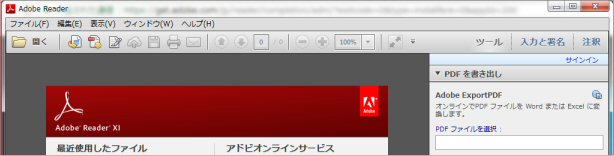
既に保存してある名刺印刷ドキュメント(PDFファイル)を表示するために、PDF専用のビューアーである Adobe Reader を立ち上げます。Adobe Reader はデスクトップにアイコンがあればそれをクリック、もしくは「スタートボタン」⇒「すべてのプログラム」でリストアップされた中から選んでクリックします。Adobe Reader だったり Adobe Acrobat Reader だったり Aobe Acrobat Reader DC だったり名称は色々です。どこにもない場合はインストールする必要があります。それについては後述します。
下図は Adobe Reader を立ち上げた状態です。画面中央のポップアップは無視して構いません。上のツールバーの左端「ファイル」をクリックして「開く」から、既に保存してある名刺印刷ドキュメント(PDFファイル)を開くことが出来ます。(「ファイル」の下にもう一つ「開く」ボタンがありますが、それではありません。)
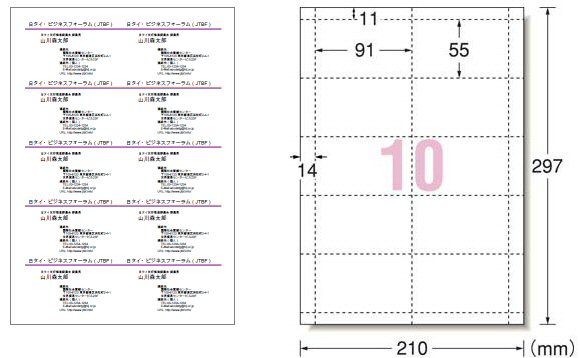
下図左が開いた時に表示されるイメージです。これは印刷に使用する名刺用マルチカードに対応しています(下図右)。
ステップ3:名刺作成用マルチカードに印刷する
名詞用マルチカードは、文具店やパソコンショップで容易に入手できます。
紙の厚さや紙面の色などはお好みで選んで下さい。
ただし寸法は上図右のものを選んで下さい。すなわち、
サイズ:A4
上下の余白:11mm
左右の余白:14mm
名刺のサイズ:91mmx55mm
名刺面は2列5段で10枚
名刺印刷ドキュメント(PDFファイル)が表示された状態で「ファイル」⇒「印刷」をクリックすると印刷設定画面があらわれます。
この印刷設定画面は Adobe Reader のバージョンによって異なります。まず最新のバージョンです。
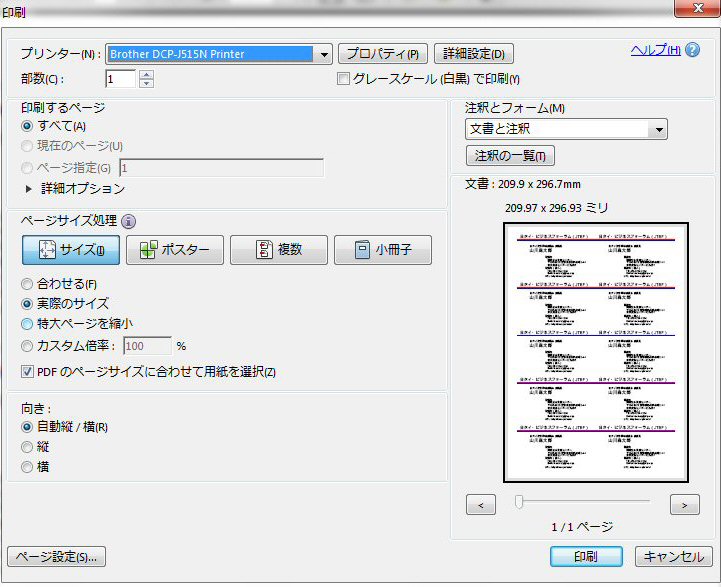
この画面の「ページサイズ処理」のところで、
「実際のサイズ」
「PDF のページサイズに合わせて用紙を選択」
にチェックマークを入れて、印刷ボタンをクリックして下さい。
つぎは古いバージョンです。
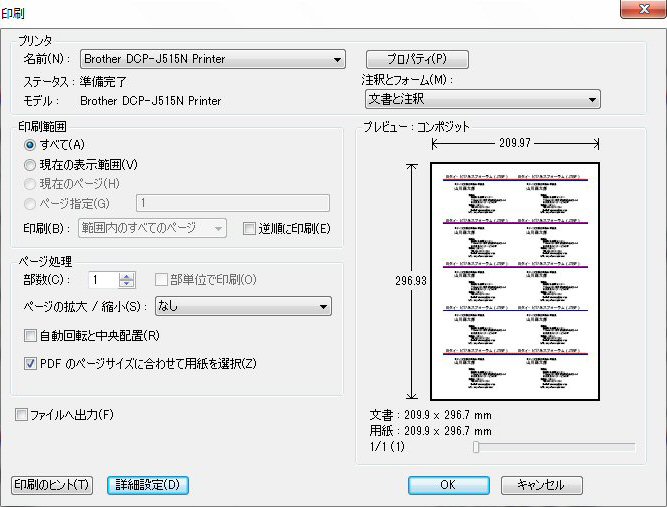
この画面の「ページ処理」のところで、
「ページの拡大/縮小」を「なし」に
「PDF のページサイズに合わせて用紙を選択」にチェックマーク
とした上で、印刷ボタンをクリックして下さい。
いずれの場合でも、まず普通の A4紙に試し印刷して、2列の相対間隔が91mm 各段の相対間隔が55mm になっていることを確認してから、マルチカードに印刷したほうがいいでしょう。一番上の赤線から一番下の赤線までが22cmになっていれば、正しく印刷されていることになります。
「おもて面」の印刷が終わったら「うら面作成」に進みます。
両面が印刷されたら名刺を折り取って完了です。
Adobe Reader のインストール
インストールは https://get.adobe.com/jp/reader/otherversions/ から行います。
なおこの手のサイトは変化するのが激しく、早晩以下の説明が当てはまらなくなることも考えられます。その時は「Adobe Reader インストール」で検索して適宜新しいインストールサイトを探してください。
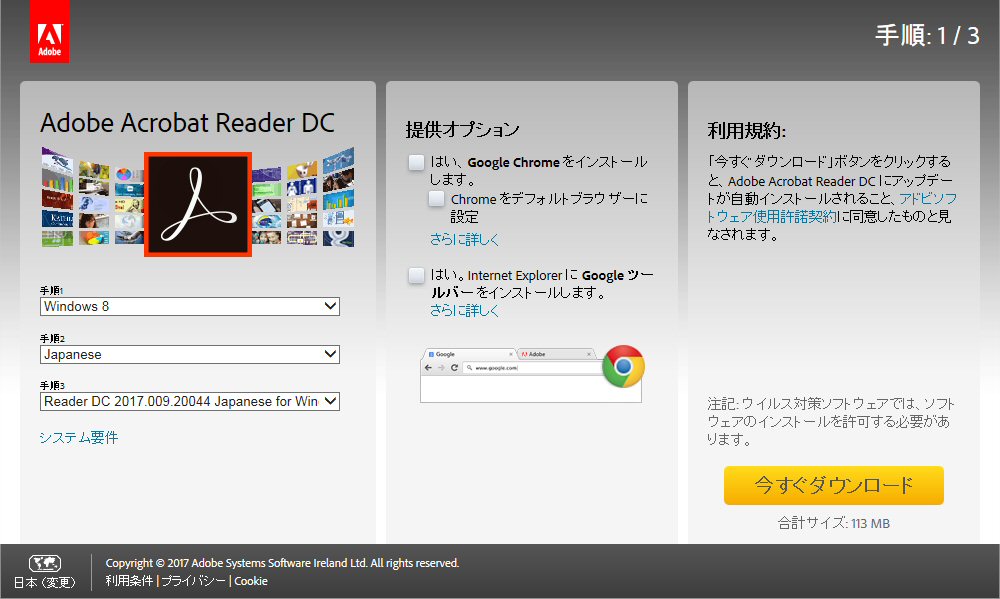
最初の画面です。
手順1 OSを選択します(この例では Windows 8)
手順2 言語を選択します(この例では Japanese)
手順3 バージョンを選択します(どれでもいいがこの例では一番上、一番上が最新)
提供オプションのチェックマークをすべてはずす(どうしても入れたければ別)
以上のように設定の上、「今すぐダウンロード」をクリック。
「実行」または「保存」を訊いてくるので「実行」をクリック。
「次のプログラムにこのコンピューターへの変更を許可しますか?」と訊いてくるので「はい」をクリック。
ダウンロードが始まり引き続いてインストールが始まり、進捗状況が表示されます。
インストールが成功裏に終わると「終了」ボタンが表示されるので、それをクリックしてインストール終了。
なおデスクトップに Adobe Reader のアイコンが作成されます。また古いバージョンの Adobe Reader が入っていた場合は入れ替わります。